
注釈
BarePDF は 3 種類の注釈をサポートします:手書き、付箋、スタンプ。さらに 消しゴム も用意されています。
ツールの切替

Editor の上部ツールバーにツール選択ボタン(選択/手書き/消しゴム/付箋/スタンプ)があります。2 行目には選択中のツールに応じたオプションや操作ヒントが表示されます。
手書き
- 色(プリセット 6 色 + カスタムカラーピッカー)と太さ(1〜20)を選択。
- ページ上にマウスやペンで描画。
付箋
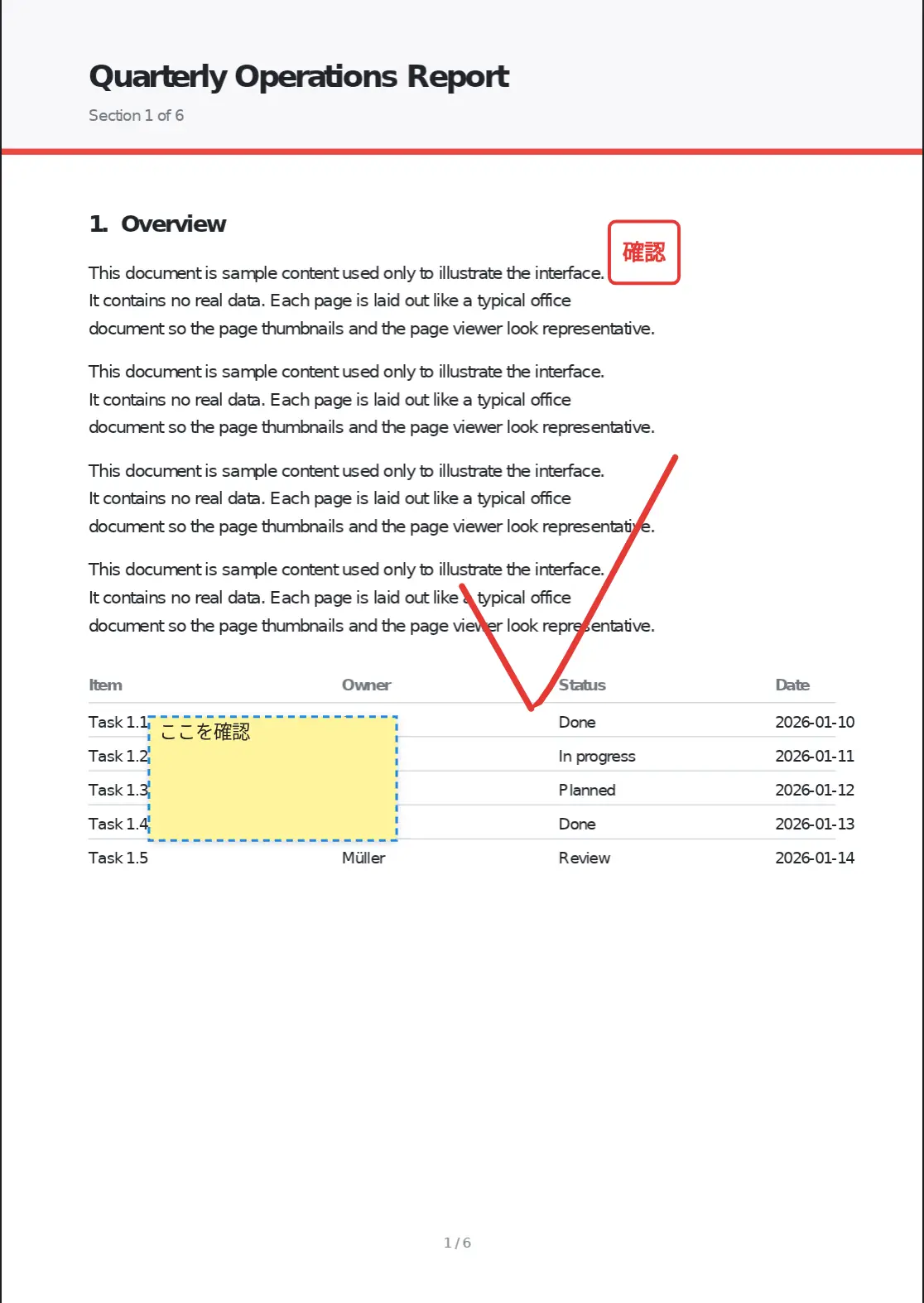
- ページをクリックすると付箋が設置され、即座にテキスト編集モードに入ります。
- 背景色・テキスト色・フォント(sans-serif / serif / monospace)・フォントサイズをカスタマイズ可能。背景色はプリセット 6 色に加え、カスタムカラーピッカー(
+ボタン)で任意の色を選べます。 - 背景なし(テキストのみ):背景色のパレット末尾にある「背景なし」スウォッチ(赤い斜線)を選ぶと、付箋の背景と影を出さずに文字だけをページに重ねることができます。「ページ上に短いテキストを書き足したい」用途で、配置済みの付箋を選んでこのスウォッチに切替えるのも可能です。
- 辺や角をドラッグしてリサイズ。最小サイズは 80×40 pt。
スタンプ
- プリセットは承認系・状態系・マーク系の 3 カテゴリで提供されます(承認/却下/確認、重要/至急/回覧、✓/✕/★ など)。
- プリセットの一覧はアプリの表示言語に合わせて切り替わります(日本語表示なら日本語スタンプ、英語表示なら APPROVED / CONFIDENTIAL などの英語スタンプ)。記号スタンプ(✓・✕・★・!・?)はどちらの言語でも共通です。
- いったん押したスタンプの文字は、後から言語を切り替えても変わりません(押した時点の内容のまま PDF に保存されます)。
- 各プリセットには固有の色が設定されています。設置時の枠幅は文字の長さに合わせて自動調整されます。
- 選択ツールでスタンプを選び、本体をドラッグして移動、辺や角をドラッグしてリサイズできます。リサイズは縦横比が固定され、文字サイズも枠の大きさに合わせて拡大・縮小します(実際のハンコのように使えます)。
- スタンプツールを選んだまま、続けて何箇所でも押せます(押すたびに選択モードへ戻りません)。別の操作に移るときはツールバーで「選択」などに切り替えてください。
消しゴム
- 手書きストロークをクリックまたはドラッグでなぞって削除。
- 付箋とスタンプは選択ツール → Delete キーで削除します(消しゴムでは消えません)。
注釈データの保存方法
- 注釈は PDF とは別に、プロジェクトのサイドカーファイルに保存されます。
- 元の PDF バイナリは一切変更されません。
- PDF として出力 を実行すると、各注釈は独立した PDF 注釈オブジェクトとして書き出されるため、Acrobat 等の他ツールで個別に選択・移動・削除でき、付箋についてはテキスト書き換えも可能です:
- 手書き →
/Ink注釈(移動・削除可。PDF/Inkは 1 ストローク 1 幅の仕様のため、BarePDF 上の描画も出力 PDF も一定幅で描かれます:アプリ内の見た目と出力の見た目が一致します) - 付箋 →
/FreeText注釈(Acrobat 上でテキストを書き換え可能。レビューのやり取りに便利) - スタンプ →
/Stamp注釈(移動・削除可。見た目を完全に保つため、置いたあとのテキストは編集できません)
- 手書き →
- BarePDF で書き出した PDF をもう一度 BarePDF に読み込むと、これらの注釈を再編集できます(自動・特別な操作は不要)。BarePDF が付けたペン・付箋・スタンプが、選択・移動・削除(付箋はテキスト編集も)できる状態に戻ります。元のカードが手元に無い・別の端末で開いた・ブラウザのデータを消した、といった場合の保険になります。
- 対象は BarePDF が付けた注釈だけです。他ツール(Acrobat 等)で付けた注釈や BarePDF 以外で作られた注釈は、そのまま表示されます(編集可能には戻りません)。
- 注意:書き出した PDF を Acrobat 等で編集してから読み込み直すと、その外部での変更は元に戻ります(BarePDF が埋め込んだ元データを優先するため)。元のカードを開ける場合はそちらの方が確実です。