
基本操作
日常的に最もよく使う操作のまとめ。
PDF の追加
- PDF ファイルを Desk にドラッグ&ドロップ。
- または 追加 ボタンを押してファイルピッカーで選択。
- 同じ PDF を何度でも追加できます。それぞれが独立したカードとして登録され、別々の注釈を持てます。
Desk 上でのカード移動・選択
- カードをドラッグして移動。
- シングルクリック で選択(青いハイライトが付きます)。ダブルクリック で Editor が開きます。シングルクリックでは Editor を開かない仕様にしてあり、意図しない遷移を防ぎます。
- 何もない場所をクリックする、または Esc キーで選択解除します。
- 0.5 秒間押し続けると「持ち上がった」状態になり、ゴーストプレビューが表示されながら前面に浮かびます。
複数のカードを選択する
Windows の Explorer と同じ感覚で操作できます。
- Ctrl+クリック(Mac は Cmd+クリック)で、カードを 1 枚ずつ選択に追加・解除できます。
- 何もない場所から ドラッグして矩形 を描くと範囲選択できます。カードは中心が矩形に入ったときに選択されるので、端にわずかに触れただけでは選ばれません。
- Ctrl+A で現在のビューの全カードを選択します。
- 選択したカードのいずれか 1 枚をドラッグすると、選択カード全員が相対位置を保ったまま一緒に移動します。
- 選択中に右クリックすると、結合・フォルダに移動・削除 をまとめて実行できます。フォルダを切り替えると選択は解除されます。
- Delete(または Backspace)で選択中カードを削除できます。右クリックの「削除」と違い確認ダイアログは出ませんが、Ctrl+Z で復元できます。
- Ctrl+C で選択中カードをアプリ内クリップボードにコピー、Ctrl+V で現在のビュー(ルートまたは選択中のフォルダ)に複製を貼り付けられます。別のフォルダに切り替えてから貼り付ければフォルダ間のコピーになります。OS のクリップボードには載らないため、他のアプリやブラウザタブには持ち出せません(ブラウザを閉じるとクリップボードはクリアされます)。
カードをグリッドに整列
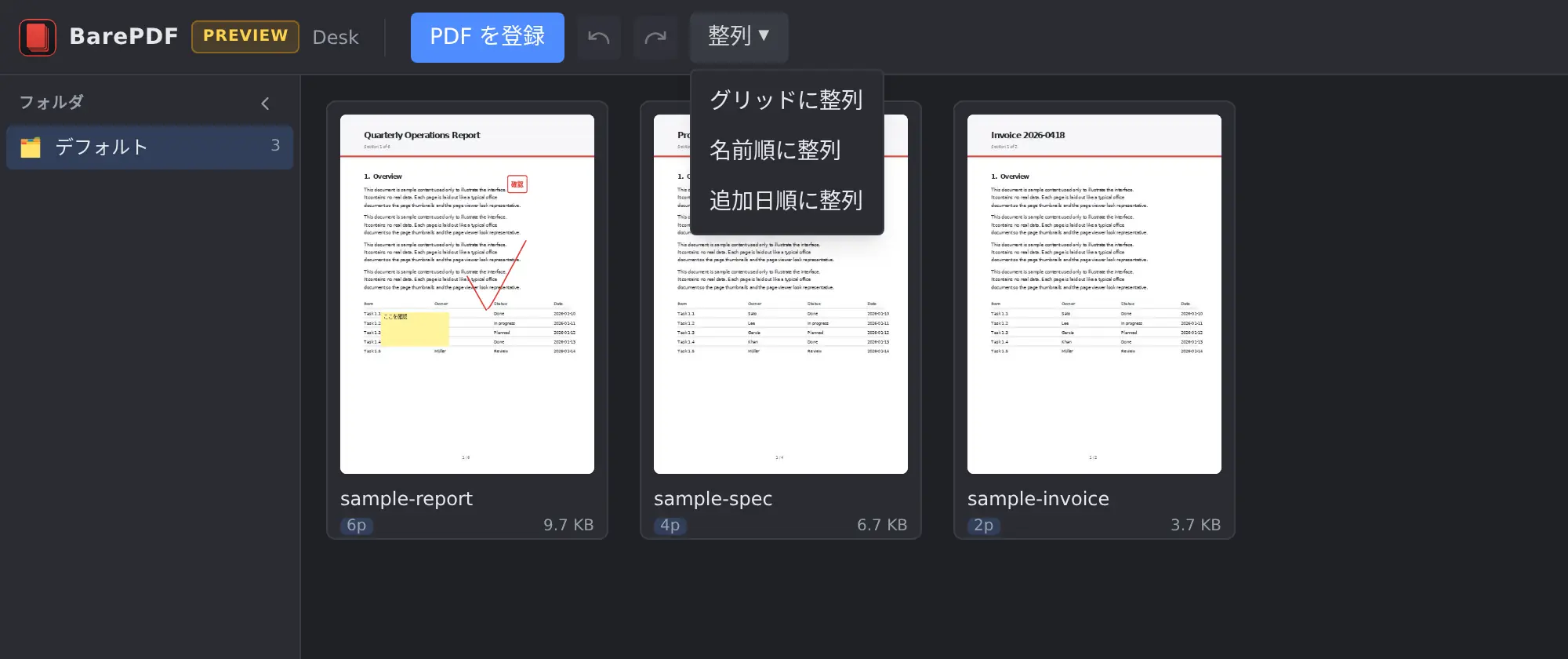
- Desk ヘッダの 整列 を押すと、カードがきれいなグリッドに並び直します。
- グリッドに整列 は現在の順序のまま、名前順に整列・追加日順に整列 は並べ替えてから配置します。
- 影響するのは現在のビュー(ルート、または表示中のフォルダ)だけです。各フォルダは独自の配置を保持します。
ファイル名の変更
- カードを選択した状態で F2 キーを押すとファイル名がインライン編集できます(Windows の Explorer と同じ感覚)。
- 右クリックメニューの 名前を変更 からも開始できます。
- Enter または入力欄からフォーカスを外すと確定、Esc でキャンセル。
2 つの PDF を結合
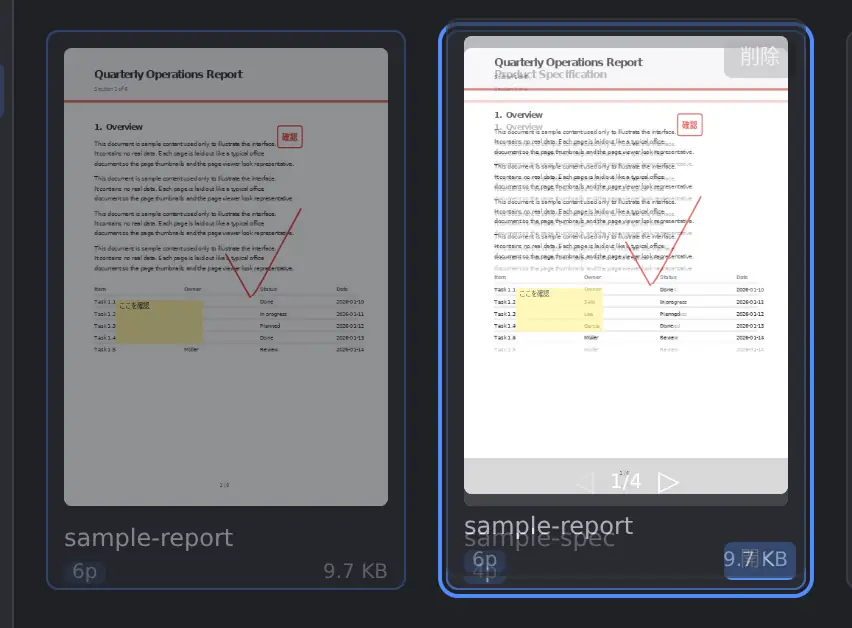
- カードを別のカードの上にドロップすると、1 つの新しい PDF に結合されます。
- ドロップ先の名前・位置・フォルダは引き継がれます。
- ドラッグ中に Shift を押し続けると、結合をスキップして単に重ねるだけになります。
- 3 つ以上の PDF を結合するには、複数のカードを選択して右クリック →結合 を選びます。右クリックしたカードが先頭になり、残りは並び順(上から下・左から右)で続きます。
PDF のページごとの分割
- カードを右クリック → ばらす(確認ダイアログは出ず、すぐ実行されます)。
- 各ページが独立したカードになり、カスケード配置されます。1 ページ目が一番上、最終ページが一番下に重なります。
- そのページに付けた 注釈(手書き・付箋・スタンプ)や回転はそのまま引き継がれます。Editor でページを並べ替えていた場合は、その順序どおりに分割されます。
ページの回転
- カードを右クリック → 回転(右 90°/左 90°/180°)。
- 回転はサイドカーファイルに保存され、PDF 本体は変更されません。サムネイルキャッシュも温存されます。
フォルダ
- 左サイドバーにフォルダが表示されます。カードをフォルダにドラッグして整理。
- 各フォルダはカードの配置を独立して記憶します。
- サイドバーは右端をドラッグして幅変更、「フォルダ」ラベル横の「‹」ボタンで折り畳みできます。
エクスポート
エクスポート を参照してください。